第28章:3本柱を“つなげる設計”🧩🔗(ログ×メト×トレ)
この章のゴールはこれ👇 **「メトリクスで異変を見つけて → ログで状況を絞って → トレースで犯人(遅い場所)を指差す」**の“一本道”を、設計として固定できるようになること🕵️♀️✨
28-1. まず結論:つなげるのは「3つの共通点」だけでOK🎯
ログ・メトリクス・トレースを“つなぐ”って、全部を混ぜる話じゃないよ🙅♀️ 共通点を3つそろえるのが本質✨
- 共通キー🔑
traceId/spanId(トレースのID)- 追加で
correlationId(独自の相関ID)を使うこともある
- **共通の言葉(用語)**🗣️
- 「このAPI名はログではA、メトリクスではB」みたいなズレを消す
- “同じ操作”を“同じ名前”で呼ぶ
- **共通の属性(サービスの名札)**🏷️
service.name/service.version/deployment.environmentみたいな「どのアプリのデータ?」が3本柱で一致してること- これがズレると、ツール側で同じサービスとして集計できなくて崩壊しがち😇
この3点をそろえると、ログ⇄トレースの相関や、**メトリクス→トレースへのジャンプ(exemplar)**が成立するよ✨ (OpenTelemetry)
28-2. “導線”を設計する:おすすめは「メト→トレ→ログ」🧭✨
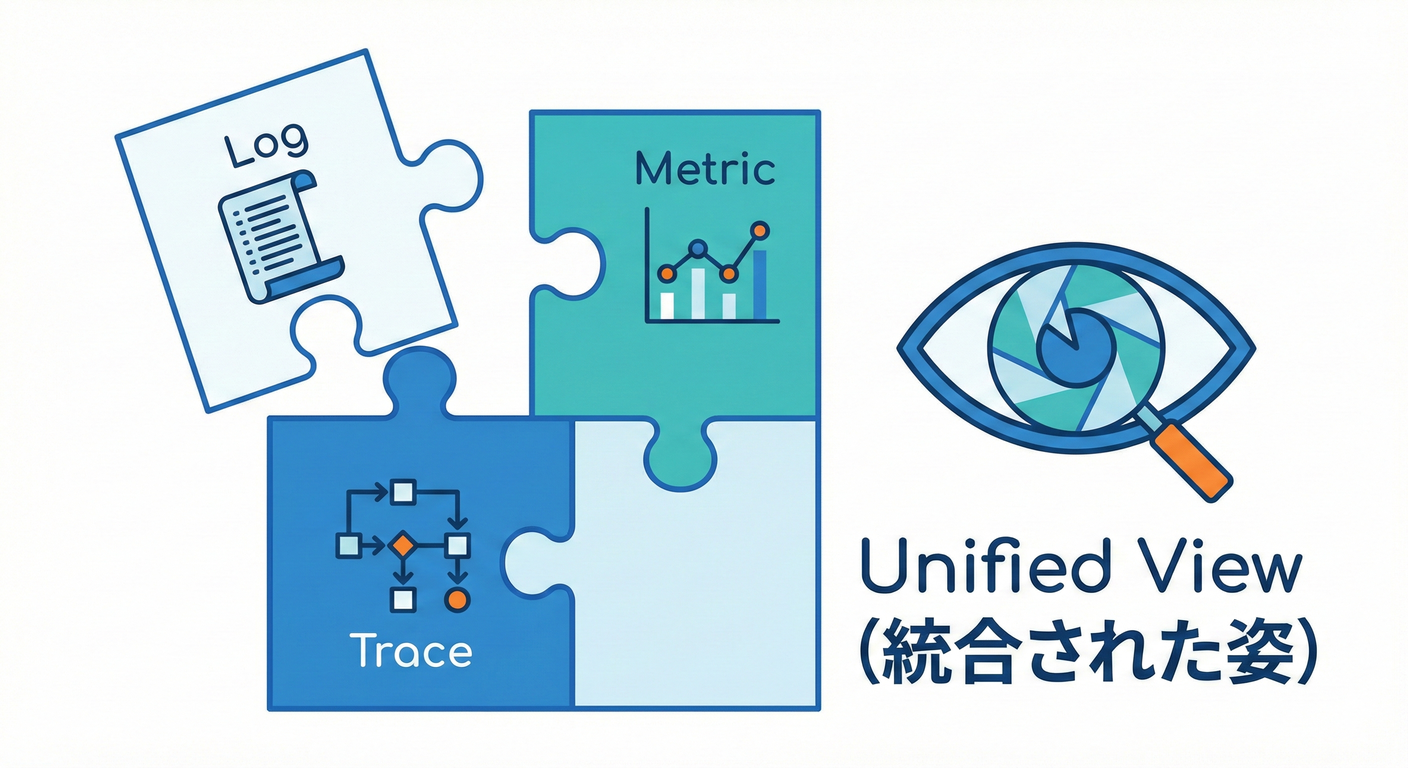
現場で一番ハマりにくい順路はこれ👇
ステップA:メトリクスで「どこがヤバい?」を特定📈🚨
- 例:
p95が跳ねた、エラー率が上がった、特定ルートだけ遅い…など - メトリクスは“健康診断”だから、全体の異変検知が得意💪
ステップB:トレースで「遅い箇所」を指差す🧵👉
- どのSpan(DB?外部API?業務処理?)が時間を食ってるかを一発で見に行く
- しかも exemplar があると、メトリクスのグラフ上の点から“そのリクエストのトレース”に飛べる🪽✨ (Microsoft Learn)
ステップC:ログで「なにが起きてた?」を読む🪵🔍
- トレースの
traceIdでログ検索 → そのリクエスト周辺のログだけ読む - OTel .NET では、アクティブな
ActivityがあればログにTraceId/SpanIdが自動で入るので、ここが繋がりやすいよ✨ (OpenTelemetry)
もちろん「メト→ログ→トレ」でもOK🙆♀️ ただ、初心者のうちは “ログ沼” にハマりやすいから、トレースを先に挟むのが超おすすめ🧸✨
28-3. 共通キー設計:traceId を“第一キー”にする🔑🧵
1) traceId / spanId を全信頼(基本の軸)✅
- HTTP でサービスをまたいでも、W3C Trace Context のヘッダー(
traceparentなど)で伝播する設計が標準だよ🌬️ (w3.org) - これがあると「フロント→API→DB→外部API」まで1本の糸になる✨
2) correlationId は “事情があるとき” だけ🎒
- 例:バッチ処理、非HTTP、古い仕組み、業務IDで追いたい…など
- ただし注意⚠️:相関IDをメトリクスのラベルに入れるのはNG(cardinality爆発💣) → メトリクスは集計、個別追跡はトレース(or ログ)へ寄せるのが安全🧯
28-4. 共通の“名札”をそろえる:Resource Attributes 設計🏷️✨
ここ、地味だけどめっちゃ効くやつ😇
最低限そろえたい名札(例)👇
service.name(サービス名)service.version(アプリのバージョン)deployment.environment(prod / staging / dev など)
Microsoftの例でも、OTEL_SERVICE_NAME や OTEL_RESOURCE_ATTRIBUTES で Resource Attributes を付けられるよ、って案内されてるよ🧩 (Microsoft Learn)
設計ルール(おすすめ)✅
service.nameは リポジトリ名じゃなく“運用上の呼び名”(短く固定)deployment.environmentは 文字列を固定(prod/stg/dev など)service.versionは ビルド番号でもOK(追跡しやすい)
28-5. .NETで“つながる最小実装”を作る🧪💻
Microsoft Learn のサンプルは、ログ・メトリクス・トレースを同じOTLPで出す最短ルートになってて超参考になるよ✨ (Microsoft Learn)
ここでは“設計が伝わる”最小セットを置くね👇
using System.Diagnostics;
using System.Diagnostics.Metrics;
using OpenTelemetry.Logs;
using OpenTelemetry.Metrics;
using OpenTelemetry.Trace;

var builder = WebApplication.CreateBuilder(args);

// ① カスタム Meter / ActivitySource(自分のアプリの観測点)
var appMeter = new Meter("MyApp.Observability", "1.0.0");
var workCounter = appMeter.CreateCounter<long>("work.count", description: "Counts work executions");
var workDuration = appMeter.CreateHistogram<double>("work.duration", unit: "ms", description: "Work duration");

var appActivitySource = new ActivitySource("MyApp.Observability");

// ② Logs(ILogger → OpenTelemetry)
builder.Logging.AddOpenTelemetry(o =>
{
    o.IncludeFormattedMessage = true;
    o.IncludeScopes = true;
});

// ③ Metrics / Traces(AddOpenTelemetry)
var otel = builder.Services.AddOpenTelemetry();

// Metrics
otel.WithMetrics(m =>
{
    m.AddAspNetCoreInstrumentation();
    m.AddMeter(appMeter.Name);

    // ASP.NET Core が提供するメーター(例)
    m.AddMeter("Microsoft.AspNetCore.Hosting");
    m.AddMeter("Microsoft.AspNetCore.Server.Kestrel");
});

// Traces
otel.WithTracing(t =>
{
    t.AddAspNetCoreInstrumentation();
    t.AddHttpClientInstrumentation();
    t.AddSource(appActivitySource.Name);
});

// ④ Export(OTLP:環境変数で設定するのが一般的)
var otlpEndpoint = builder.Configuration["OTEL_EXPORTER_OTLP_ENDPOINT"];
if (!string.IsNullOrWhiteSpace(otlpEndpoint))
{
    otel.UseOtlpExporter();
}

var app = builder.Build();

app.MapGet("/work", async (ILogger<Program> logger) =>
{
    // トレース:Span(Activity)を切る
    using var activity = appActivitySource.StartActivity("Work");

    // ログ:構造化ログ(あとで絞り込みやすい)
    logger.LogInformation("Work started. mode={mode}", "demo");

    var sw = Stopwatch.StartNew();
    await Task.Delay(Random.Shared.Next(50, 400));
    sw.Stop();

    // メトリクス:回数と時間
    workCounter.Add(1);
    workDuration.Record(sw.Elapsed.TotalMilliseconds);

    // トレースに属性(意味づけ)
    activity?.SetTag("work.mode", "demo");
    activity?.SetTag("work.elapsed_ms", sw.Elapsed.TotalMilliseconds);

    logger.LogInformation("Work finished. elapsedMs={elapsedMs}", sw.Elapsed.TotalMilliseconds);

    return Results.Ok(new { ok = true, elapsedMs = sw.Elapsed.TotalMilliseconds });
});

app.Run();
ポイントはこれ👇
- ログ:
ILoggerを OTel に載せる(IncludeScopesとIncludeFormattedMessageがよく使われる)(Microsoft Learn) - トレース:
ActivitySourceで “自分の業務Span” を作る - メトリクス:
Meterで “回数” と “時間” を出す - 同じOTLP に出すと、可視化ツール側で“つなげる前提”が整う🧩✨ (Microsoft Learn)
28-6. 「メト→トレ」ジャンプを成立させる:exemplar の考え方💎🧵
メトリクスって集計だから、本来は「この1回の遅いリクエスト」を直接は持てないのね🤔 そこで exemplar(代表点)を使うと、集計の中の“この1点”に trace_id を付けてリンクできる✨ (OpenTelemetry)
- OTel .NET では exemplar を trace 기반 で付けられる(例:
SetExemplarFilter(ExemplarFilterType.TraceBased)) (OpenTelemetry) - Microsoft の Aspire Dashboard の説明でも、ヒストグラムに exemplar が出て、そこからトレースに飛べる、と案内されてるよ🪽 (Microsoft Learn)
設計のコツ🧠
- “時間系”はヒストグラムに寄せる(遅い1点を見つけやすい)
- メトリクスのラベルは「絞り込み用」まで(個体識別しない)
- 個体識別は traceId(exemplar)に任せる
28-7. 「トレ→ログ」ジャンプを成立させる:TraceId をログに持たせる🪵🔗
ここが繋がると、調査が気持ちよくなる🥹✨
OTel .NET の嬉しいところ🌟
- アクティブな
Activityがあると、ログにTraceId/SpanId/TraceFlagsを自動で入れて相関できる(ユーザーが特別な操作をしなくても) (OpenTelemetry)
“つながらない時”の典型パターン😵💫
- リクエスト外(バックグラウンド)でログってる
- OTel のログ出力を使ってない(別の出力経路)
- スコープが出てない(可視化ツール側の設定も含む)
補助として、.NET の ActivityTrackingOptions でログに TraceId/SpanId を含める設定もあるよ🧷 (Microsoft Learn)
28-8. “同じ用語・同じ粒度”に揃えるテンプレ🧩🗂️
ここ、設計として文章化するとブレないよ✨
✅ 用語の統一(例)
-
操作名:
Work/OrderPlace/UserSignup…- トレースの Span 名
- ログの EventName / message
- メトリクス名(
work.durationなど) → で “同じ単語” を使う
✅ 粒度の統一(例)
- 入口(HTTP)
- 業務(ユースケース)
- 外部I/O(DB / 外部API)
この3層が、ログ・メト・トレで同じ切り方だと、調査が迷子にならない🧭✨
28-9. ミニ演習:障害調査の導線を“固定”する🕵️♀️🧭
演習①:導線を1枚にする📄✨
次を埋めるだけ👇(手書きOK🖊️)
-
異変を検知するメトリクス:
- 例:
http.server.request.durationの p95
- 例:
-
絞り込むディメンション:
- 例:
route/method/status_code
- 例:
-
トレースで見るSpan:
- 例:
db/http.client/Work
- 例:
-
ログで見るキー:
- 例:
traceIdとerror.typeとorderId(※ログだけ)
- 例:
演習②:遅延を“わざと”作る🐢💥
/workにTask.Delay(2000)みたいな分岐を入れて遅くする- どのメトリクスが動いて、どのトレースが長くなって、ログがどう並ぶかを見る👀✨
演習③:AIで“調査手順”をテンプレ化🤖🧠
Copilotにこう聞くと早いよ👇
- 「このアプリのメト→トレ→ログの調査手順を、5ステップのチェックリストにして」
- 「このメトリクス名・Span名・ログ項目がバラけてないかレビューして、命名を揃えて」
28-10. よくある事故💣と回避策🧯✨
-
サービス名が3本柱でズレる → つながらない😇 →
service.nameを固定、環境も固定(deployment.environment) (Microsoft Learn) -
メトリクスに個別IDをラベルで入れる → 時限爆弾💣 → 個別追跡は traceId(exemplar)に任せる (OpenTelemetry)
-
トレースが無いのにログだけで戦う → ログ沼🪵🌊 → まずトレースで“遅い場所”を指差してからログへ (Microsoft Learn)
-
開発環境でトレースが薄い → 見えない😢 → Aspire の service defaults では開発環境で AlwaysOn sampler を使う、みたいな設計もあるよ(見える化優先) (Aspire)
まとめ🧩✨(次章へのつなぎ)
この章でやったのは、3本柱を“混ぜる”んじゃなくて、同じ地図記号を使って行き来できる状態にすること🗺️✨
- 共通キー(traceId)
- 共通の言葉(命名)
- 共通の名札(resource attributes) これが揃うと、**ダッシュボード設計(次章)**が一気に作りやすくなるよ📊🚀 (Microsoft Learn)