第05章:題材アプリ準備(Windows + Visual Studio)🧱💻
この章は「観測する対象(=題材アプリ)」をサクッと作る回だよ〜!👀✨ 次の章から ログ/メトリクス/トレース を入れていくので、まずは 壊れてもOKな小さなWeb API を用意しようね🧪💕
0) 今日のゴール🎯✨
できあがりはこんな感じ👇
GET /health:生存確認(必ず成功)💚GET /work:それっぽい仕事をする(成功/遅延を作れる)⚙️GET /fail:わざと失敗(例外で500)😈💥
「成功」「遅い」「失敗」が揃うと、観測の練習が一気にやりやすくなるよ〜!🧩✨
1) 2026年の“今どき”前提(ざっくり把握)🧠✨
- .NET 10 は 2025/11/11 リリースの LTS で、2026/01/13 時点の最新パッチは 10.0.2 だよ📦✨ (Microsoft)
- Visual Studio 2026 がGAで、リリースノート上は 18.1.1(2025/12/16) が出てるよ🧰✨ (Microsoft Learn)
- ASP.NET Core は Minimal API(最小API) で作るのがシンプルでおすすめ🧵✨(公式チュートリアルも ASP.NET Core 10.0 を前提に更新されてるよ) (Microsoft Learn)
2) Visual Studio 2026でプロジェクト作成🛠️✨
2-1) 新規作成の手順🧩
- Visual Studio を開く
- Create a new project
- 検索で “Web API”
- ASP.NET Core Web API を選ぶ
次の画面(Additional information)でここがポイント👇
- Framework:.NET 10(選べるならこれ) (Microsoft)
- ✅ Enable OpenAPI support(ON)
- ⬜ Use controllers(OFF にする!=Minimal APIになる) (Microsoft Learn)
「Use controllers(オフでMinimal API)」は公式手順にも明記されてるよ✅ (Microsoft Learn)
3) エンドポイントを作る(/health /work /fail)🧱✨
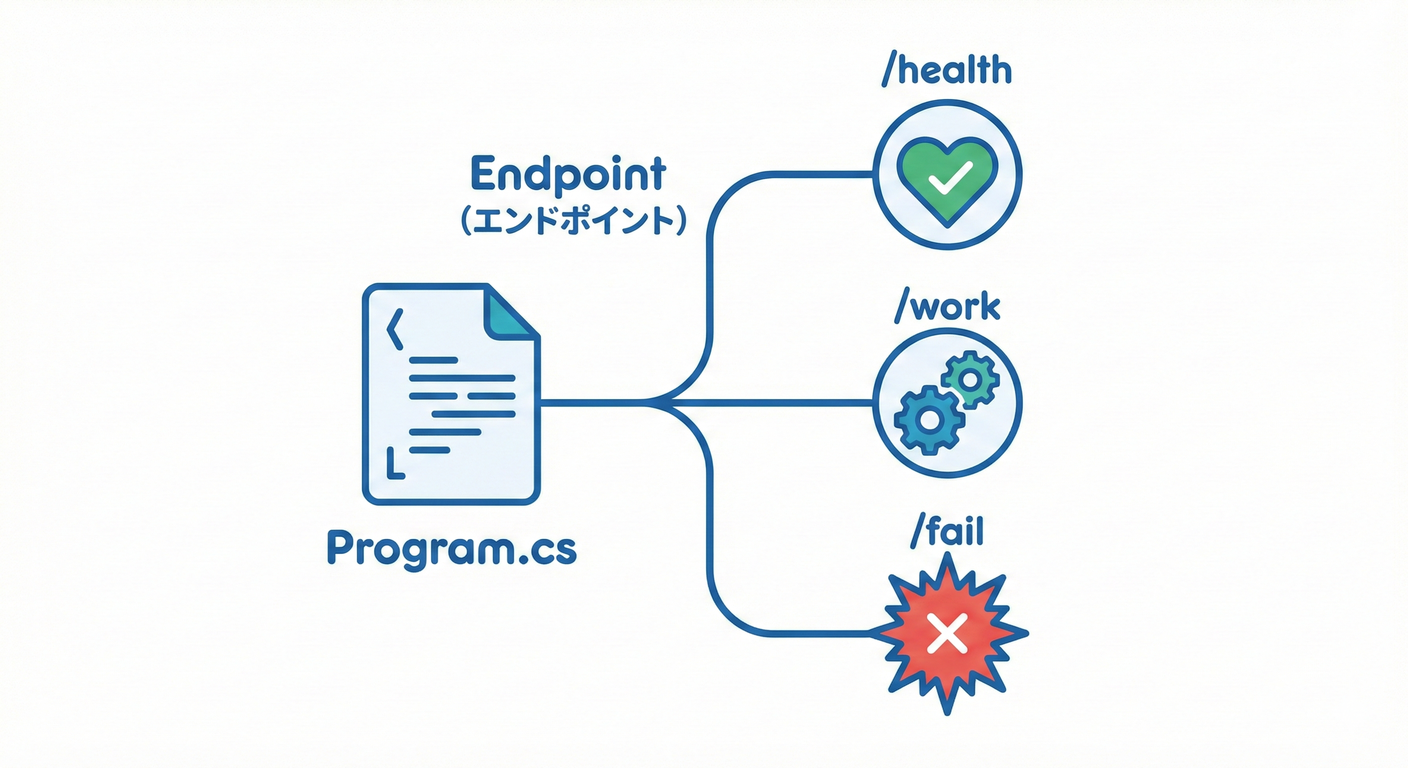
作成できたら Program.cs を開いて、いったん これに置き換え ちゃおう🧠✨
using System.Diagnostics;

var builder = WebApplication.CreateBuilder(args);

// OpenAPI(ドキュメント生成)をONにする(UIは別途)
builder.Services.AddOpenApi(); // .NET 9+ のビルトインOpenAPI路線

var app = builder.Build();

if (app.Environment.IsDevelopment())
{
    // OpenAPI JSON: /openapi/v1.json
    app.MapOpenApi();
}

// 1) 生存確認 💚
app.MapGet("/health", () =>
{
    return Results.Ok(new
    {
        status = "ok",
        utc = DateTimeOffset.UtcNow
    });
});

// 2) それっぽい処理 ⚙️
// 例:/work?delayMs=200 でわざと遅くできる
app.MapGet("/work", async (int? delayMs) =>
{
    var sw = Stopwatch.StartNew();

    var delay = delayMs is null ? 0 : Math.Clamp(delayMs.Value, 0, 10_000);
    if (delay > 0)
    {
        await Task.Delay(delay);
    }

    // “仕事した感”のある結果(後でログ/トレースに乗せる材料になるよ)
    var result = new
    {
        message = "work done!",
        delayMs = delay,
        elapsedMs = sw.ElapsedMilliseconds,
        server = Environment.MachineName
    };

    return Results.Ok(result);
});

// 3) わざと失敗 😈💥(例外→500)
app.MapGet("/fail", () =>
{
    throw new InvalidOperationException("Boom! This is an intentional failure route.");
});

app.Run();
ポイントはこれだけ覚えよ〜!🧠💡
- Minimal API は
app.MapGet()でルートを生やすだけ🌱 - “遅延”は
Task.Delay()で簡単に作れる⏱️ - “失敗”は例外を投げるだけでOK😈
4) 動かして確認🧪👀
4-1) まずはF5(デバッグ実行)▶️✨
起動したらブラウザで👇を開くよ(ポート番号は環境で変わるよ〜)
https://localhost:<port>/health→status: okが返る💚https://localhost:<port>/work→ すぐ返る⚙️https://localhost:<port>/work?delayMs=500→ 0.5秒くらい遅く返る🐢https://localhost:<port>/fail→ 500 で落ちる😈💥
4-2) OpenAPI(JSON)が出るかも確認📄✨
https://localhost:<port>/openapi/v1.json
注意:.NETの標準OpenAPIは“JSON生成だけ” で、Swagger UIみたいな画面は 最初から入ってない よ〜! (Microsoft Learn)
5) おまけ:Swagger UI / Scalar を付けたい人へ(超おすすめ)🧁✨
OpenAPIはJSONだけだと味気ないので、ローカル確認用にUIを付ける と幸せ🥰 公式ドキュメントに「Swagger UI と Scalar の付け方」が載ってるよ📚✨ (Microsoft Learn)
5-1) Swagger UI を付ける(/swagger)🟩
- NuGet で
Swashbuckle.AspNetCore.SwaggerUiを追加 - Development のときだけ有効にするのがセキュアだよ🔒 (Microsoft Learn)
5-2) Scalar を付ける(/scalar)🟦✨
- NuGet で
Scalar.AspNetCoreを追加 app.MapScalarApiReference();を足すだけでOK(Development限定推奨) (Microsoft Learn)
どっちも「OpenAPI UIは開発環境だけ」がベストプラクティスだよ〜🔒✨ (Microsoft Learn)
6) ミニ演習(5〜10分)📝✨
演習A:失敗ルートを“それっぽく”する😈🧾
/fail の例外メッセージを、次のどれかに変えてみて👇
"DB timeout""External API returned 503""Validation failed: name is required"
(後でログ設計の題材にするためだよ〜!🪵✨)
演習B:/work を3パターンにする🎭✨
delayMs=0:成功🟢delayMs=800:遅延🟡delayMs=3000:めっちゃ遅い🔴
“同じ処理だけど違う状態”が作れると、観測が一気に理解しやすいよ🧠✨
7) AI活用コーナー🤖✨(Copilot / Codex 使いどころ)
すぐ使えるプロンプト例👇(コピペOK!)
- 「Minimal APIで
/health/work/failを追加して。/workはdelayMsクエリで遅延できるようにして」🤖🧩 - 「
/workのレスポンスにelapsedMsとserverを入れて、あとで観測しやすい形に整えて」🤖✨ - 「
/failは例外を投げる版と、Results.Problem()で返す版の両方を書いて比較して」🤖⚖️
8) 次の章につながる“仕込み”🧵✨
この章で作ったアプリは、次からこうやって育つよ🌱
- 第6章:ローカルで「出てる?」を確認🧪👀
- 第8章〜:ログを“捜査ログ”にしていく🕵️♀️🪵
- 第16章〜:メトリクスで健康診断📈
- 第23章〜:トレースで旅の地図🧵🗺️
必要なら、この題材アプリを もう一段だけ“観測しやすい形”(例:/io を足して外部I/Oっぽくする、/work を route group 化する、など)に整えて、第6章へスムーズに繋げる版も作るよ〜🧩✨