第15章:ログから調査する手順🕵️♀️🪵(現場の型)
この章は「ログだけを頼りに、迷子にならずに原因へ近づく」ための “調査の型” を体に入れる回だよ〜!🧠✨ (ログは“読書”じゃなくて“捜査”だからね🔍📚➡️🔎)
15章でできるようになること🎯✨
- 事故が起きたときに「まず何から見る?」が即決できる🧭
- ログを フィルタ→時系列→相関ID→原因候補 の順で追える🪵➡️⏱️➡️🔗➡️💡
- “それっぽい結論”じゃなくて、根拠つきの仮説を作れる📌
0. まず最初にやる「3つの前提チェック」✅🧯
調査は、ここでズレると全部ズレるよ〜😂💦
- 時間(タイムゾーン) ⏰🌏
- ログはUTCのことが多いよ(表示がJSTかも含めて確認)
- “発生時刻”を ±10分 くらい広めに取るのがコツ🧻✨
- 対象の範囲(どのサービス?どの環境?) 🧩
- 例:
Service=Api/Env=Prod/Region=JPみたいに絞る
- ログが“捜査向き”の形か 🧱🪵
- .NET の
ILoggerは 構造化ログ(プロパティ付き) を前提にした設計だよ🧱✨ (Microsoft Learn) - そして ASP.NET Core では設定次第で
TraceId/SpanIdなどを スコープとして自動でログに混ぜられる(相関がめっちゃ楽になる!)🔗✨ (Microsoft Learn)
1. 現場で使う「ログ調査の型」🧭🕵️♀️
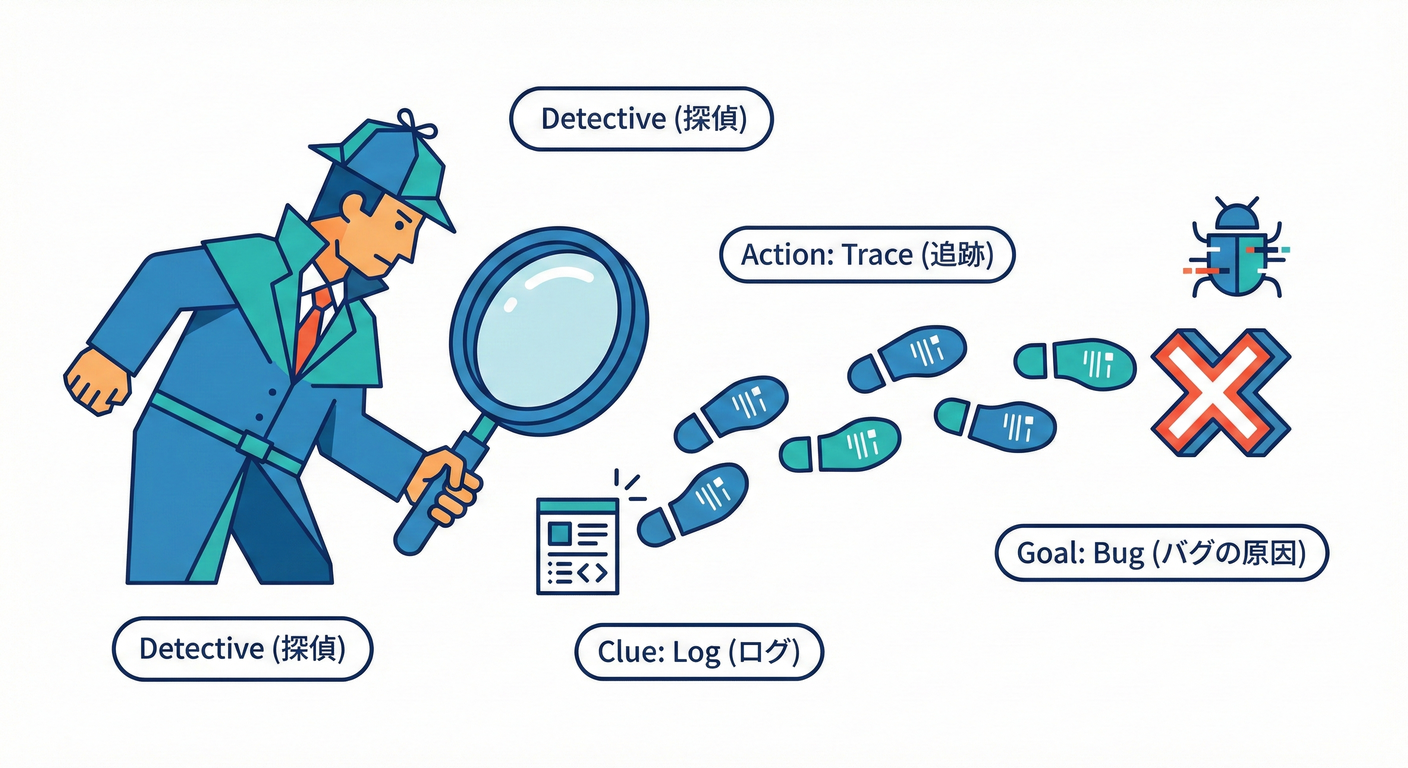
覚える順番はこれだけ👇(超大事)
型A:フィルタ → 時系列 → 相関ID → 原因候補🪵⏱️🔗💡
Step 1:フィルタする(母集団を小さく)🧹🪵
最初は“広く薄く”じゃなくて “狭く濃く” が勝ち!😤✨
- 期間:発生時刻の 前後10〜30分
- レベル:まず
Error/Warning(必要ならInformation) - 入口の条件:
path/statusCode/method - “現象のキーワード”:
timeout/deadlock/429/SqlExceptionなど🧨
👉 ここでのゴール: 「今ヤバいログの山」を10〜200行くらいにする📦✨
Step 2:時系列で並べる(何が先?)⏱️📈
ログは1行ずつ読むより 時間で読む のがコツだよ〜!
見るポイント👇
- 最初の異常はどれ?(最初の
Warn/Error) - ピークはいつ?(同じエラーが連発してる時間)
- 回復はいつ?(エラーが止まる/遅延が戻る)
👉 ここでのゴール: 「いつ始まって、いつ終わった」 を言えるようにする🗣️✨
Step 3:相関IDで“1リクエストの物語”を束ねる🔗📚
ここがログ調査の核!🔥
CorrelationId/RequestId/TraceIdのどれかを見つける- それで 全文検索して、そのIDのログだけを抜く
- 入口ログ → 業務ログ → 外部I/Oログ → 例外ログ の順に並べる
ASP.NET Core のログは設定で TraceId / SpanId をスコープに載せられるから、相関がかなり楽になるよ🔗✨ (Microsoft Learn)
👉 ここでのゴール: 「この1リクエストはどこで詰まった?」 を指差す👆🐢
Step 4:原因候補を“3つ”出す(仮説ガチャ防止)🎰🚫
いきなり1個に決めないのが賢い〜!😎✨
おすすめの3点セット👇
- 外部I/O系(DB / 外部API / Queue)🌐🗄️
- 入力・業務ロジック系(想定外データ、分岐漏れ)🧩💥
- リソース系(スレッド枯渇、コネクション枯渇、GC)🧠🔥
👉 ここでのゴール: “当たりそうな3択” にする🎯
Step 5:仮説検証(ログだけでもできる!)🔍✅
「それっぽい」で終わらせないやつ💪✨
検証の鉄板👇
- 正常リクエストの相関IDも1本取って比較する(差分が真実)🆚
- 同じ例外が 1回だけ?それとも 連発?(再現性)🔁
- “遅い”なら、開始ログと終了ログの差で どこに時間が消えたか ⏳
2. 相関が強くなる設定(最小だけ)🔗🧱(※調査がラクになる✨)
「TraceId がログに出てこない〜😭」って時はこれが効くよ〜!
ASP.NET Core では ActivityTrackingOptions を使って、スコープに TraceId 等を載せられるよ🔗✨ (Microsoft Learn)
using Microsoft.Extensions.Logging;

var builder = WebApplication.CreateBuilder(args);

builder.Logging.AddSimpleConsole(o =>
{
    o.IncludeScopes = true; // スコープ(TraceIdなど)を出す✨
});

// どの情報をスコープに載せるか(TraceId/SpanIdなど)
builder.Services.Configure<LoggerFactoryOptions>(o =>
{
    o.ActivityTrackingOptions =
        ActivityTrackingOptions.TraceId |
        ActivityTrackingOptions.SpanId |
        ActivityTrackingOptions.ParentId;
});

var app = builder.Build();
app.MapGet("/work", () => "ok");
app.Run();
3. ミニ障害シナリオで“型”を回してみる🧯🎬
状況🎭
/checkoutがたまに遅い🐢- たまに
502も出る💥 - 「ログだけで追って!」って言われた😇(あるある)
サンプルログ(JSON Lines 例)🧾🪵
※この章の演習用だよ〜
{"ts":"2026-01-17T02:10:01.120Z","level":"Information","msg":"HTTP start {Method} {Path}","method":"POST","path":"/checkout","traceId":"4b2f...a1","spanId":"9f1...c3"}
{"ts":"2026-01-17T02:10:01.210Z","level":"Information","msg":"Calling payment API {Provider}","provider":"PayFast","traceId":"4b2f...a1"}
{"ts":"2026-01-17T02:10:03.980Z","level":"Warning","msg":"Payment API slow {ElapsedMs}ms","elapsedMs":2770,"provider":"PayFast","traceId":"4b2f...a1"}
{"ts":"2026-01-17T02:10:04.050Z","level":"Error","msg":"Payment failed {StatusCode}","statusCode":502,"provider":"PayFast","traceId":"4b2f...a1","ex":"HttpRequestException: Bad Gateway"}
{"ts":"2026-01-17T02:10:04.060Z","level":"Information","msg":"HTTP end {StatusCode}","statusCode":502,"path":"/checkout","traceId":"4b2f...a1"}

{"ts":"2026-01-17T02:11:10.020Z","level":"Information","msg":"HTTP start {Method} {Path}","method":"POST","path":"/checkout","traceId":"77aa...19","spanId":"e11...07"}
{"ts":"2026-01-17T02:11:10.120Z","level":"Information","msg":"Calling payment API {Provider}","provider":"PayFast","traceId":"77aa...19"}
{"ts":"2026-01-17T02:11:10.380Z","level":"Information","msg":"Payment ok","provider":"PayFast","traceId":"77aa...19"}
{"ts":"2026-01-17T02:11:10.410Z","level":"Information","msg":"HTTP end {StatusCode}","statusCode":200,"path":"/checkout","traceId":"77aa...19"}
4. 演習:ログだけで追跡してみよ〜!🔍🕵️♀️✨
お題📝
- 障害(もしくは異常)の中心になってる
traceIdはどれ?🔗 - “遅い”の原因候補はどこ?(アプリ内?外部?)🐢
- 根拠になったログ行(キー)を3つ挙げて!📌
解答例(見てOKだよ)✅✨
-
traceId = 4b2f...a1 -
**外部I/O(決済API)**が遅くて、最後は
502で落ちてる可能性が高い -
根拠ログ
Calling payment API(外部呼び出し開始)Payment API slow elapsedMs=2770(外部が遅い証拠)Payment failed statusCode=502 ex=HttpRequestException(外部エラーっぽい)
5. ローカルでの“検索の手”🧰(PowerShell版)🪟✨
ログがファイル(例:app.log)に落ちてる想定で、最小の捜査コマンドだよ〜🔎
Error だけ拾う💥
Get-Content .\app.log | Select-String '"level":"Error"'
traceId で束ねる🔗
$tid = "4b2f...a1"
Get-Content .\app.log | Select-String $tid
時間帯でざっくり絞る(文字列でOK)⏱️
Get-Content .\app.log | Select-String "2026-01-17T02:10"
6. ちょい上級:実行中プロセスから“ログ含む診断データ”を取る🧪📦
現場だと「その場で証拠を固めたい!」ってなることあるよね😇
.NET には dotnet-monitor みたいに 実行中アプリから logs/traces/metrics を収集できるツールがあるよ🧰✨ (Microsoft Learn)
dotnet-monitorはdotnet tool install --global dotnet-monitorで入れられる(公式ドキュメント)🧰 (Microsoft Learn)- さらに
dotnet-traceも 2026年1月更新の公式ドキュメントがあるよ(トレース収集の基本)🧪 (Microsoft Learn)
※この章では深掘りしないけど、「ログだけじゃ足りない…!」って時の次の武器になるよ〜🗡️✨
7. AI活用(調査を爆速にするテンプレ)🤖⚡
Copilot / ChatGPT に“丸投げ”じゃなくて、型を渡して働いてもらうのがコツだよ〜😎✨
① タイムライン化してもらう⏱️📌
次のログを、時系列のタイムラインにして。
(1) 入口→外部I/O→例外→出口 の順に要約
(2) 重要なID(traceId/requestId)を抜き出す
(3) 遅延/失敗の根拠ログを3つ示す
ログ:
(ここに貼る)
② 仮説を3つ作ってもらう🎯🎲
このログから、原因仮説を3つ出して。
それぞれ「根拠ログ」と「追加で欲しいログ項目」も書いて。
ログ:
(ここに貼る)
8. この章のまとめ🍵✨
- 調査は フィルタ→時系列→相関ID→原因候補 の順でやる🧭
- 相関ID(TraceId等)があると、ログは“物語”になる📚🔗
- 仮説は3つ出して、ログで検証していくのが安定ムーブ✅✨
ちょい最新メモ📌(2026/01/17 時点)
- .NET は .NET 10.0 が最新系列で、2026-01-13 に .NET 10.0.2 の更新が出てるよ🧩✨ (Microsoft サポート)
- Visual Studio も Visual Studio 2026 の **2026-01-13 更新(18.2.0)**が案内されてるよ💻✨ (Microsoft Learn)
次の章(16章)は メトリクスの基本(カウント/ゲージ/ヒストグラム) に入るよ〜📈✨ 「ログは詳しいけど遅い、メトリクスは速いけど粗い」っていう役割分担を、体感で掴みにいこっ😆🚀