第31章:パフォーマンス① “計測してから直す”📏⚡
(合言葉:**体感じゃなくて、数字で話そ!**😺)
この章では「遅いっぽい…🥺」を ちゃんと測って、どこが遅いか当てるところまでやるよ! ※直すのは次章(インデックス / N+1)で大きくやるので、ここは “測り方の型” を体に入れる回だよ〜💪✨
この章でできるようになること ✅😺
- 「何を」「どの条件で」測るかを決められる🎯
- 計測のベースライン(改善前の数字)を作れる📊
- VSのプロファイラ / dotnet-counters で “怪しい場所” を見つけられる👀
- 改善アイデアを出しても、必ず再計測で答え合わせできる🔁✨
1) まず “測る前の約束” を決めよっ🤝📌
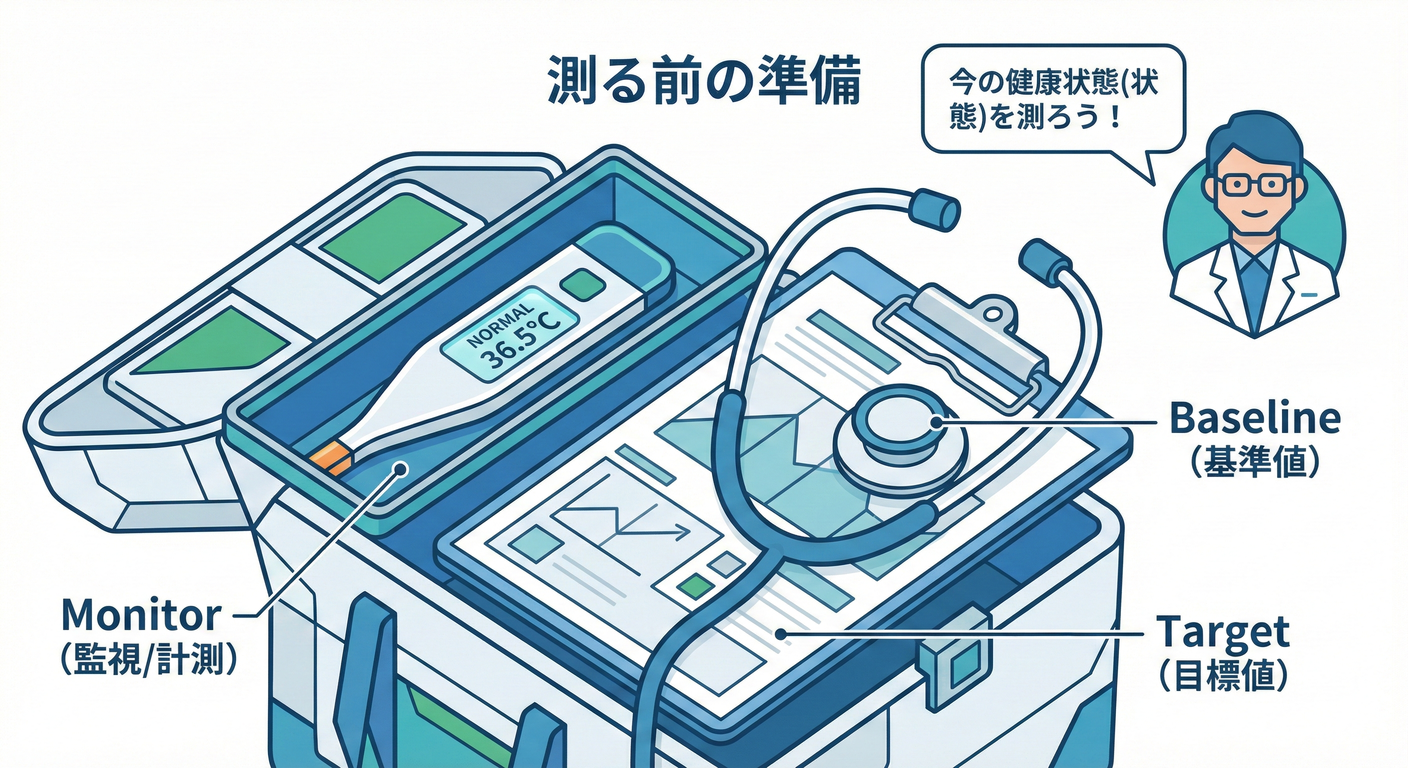
パフォーマンスって、測り方がブレるとすぐ事故るの…😇 なので、最初に 測定ルール(実験条件) を固定するよ!
1-1. 何を指標にする?(最低これだけでOK)📏
まずはこれだけ覚えよう👇
-
応答時間:1回のAPIが何msかかった?(平均/中央値/最大)⏱️
-
スループット:1秒に何回処理できた?(余裕があれば)🚀
-
CPU / メモリ / GC:重い原因がCPU型?メモリ型?🧠🧊
- dotnet-counters でGCや例外率も見られるよ📟 (Microsoft Learn)
ここでのゴール: 「遅い」→「どの指標が悪いか」 に言い換えられるようにすること😺✨
1-2. “測定シナリオ” を決める(1つでいい)🎬
おすすめは Query(読む側) から選ぶこと👀 例:
GET /orders?keyword=aaa&page=1(一覧+検索+ページング)GET /todos?done=false&sort=updatedAt
選び方のコツ👇
- “重そうな画面” = 検索・集計・一覧 が絡むやつ🔍📄
- 「いつも使う」やつ(本番で効く)✨
1-3. 測定の落とし穴(ここだけは避けて〜!)⚠️😵💫
- Debugで測る(遅くなりがちでブレる)
- 1回だけ叩いて判断(初回はJITやキャッシュで遅いことある)
- データ量が少なすぎ(本番と別世界)
- 改善を複数いっぺんに入れる(何が効いたか不明)
だから: 「同じ条件で、改善前→改善後」 を1個ずつ試すのが正解🙆♀️✨
2) いちばん簡単な “計測の仕組み” を入れよう📮⏱️
2-1. API全体の所要時間をログに出す(ミニミドルウェア)🧾✨
「このAPI、何ms?」を自動で出すやつを入れるよ!
// RequestTimingMiddleware.cs
using System.Diagnostics;

public sealed class RequestTimingMiddleware(RequestDelegate next, ILogger<RequestTimingMiddleware> logger)
{
    public async Task Invoke(HttpContext context)
    {
        var sw = Stopwatch.StartNew();

        await next(context);

        sw.Stop();
        logger.LogInformation(
            "HTTP {Method} {Path} => {StatusCode} in {ElapsedMs} ms",
            context.Request.Method,
            context.Request.Path,
            context.Response.StatusCode,
            sw.Elapsed.TotalMilliseconds
        );
    }
}
Program.cs に追加👇
app.UseMiddleware<RequestTimingMiddleware>();
これだけで、全リクエストの時間 がログで見えるようになるよ😺📈 (のちのち「遅いのどれ?」って探すのが超ラクになる✨)
3) “ベースライン” を作る(改善前の数字)📊🧊
ここからが本番! 「改善した気がする」を禁止して、数字で現状把握するよ😼
3-1. ローカルでRelease起動(まずこれ)🏁
ターミナル(PowerShell)で👇
dotnet run -c Release
3-2. PowerShellで “ざっくり計測” する(一番カンタン)🧪💖
まずは 1回の応答時間 を測るよ!
Measure-Command {
  Invoke-RestMethod "https://localhost:5001/orders?keyword=a&page=1"
}
でも1回だとブレるので、10回くらい回す👇
1..10 | ForEach-Object {
  (Measure-Command {
    Invoke-RestMethod "https://localhost:5001/orders?keyword=a&page=1" | Out-Null
  }).TotalMilliseconds
}
出てきたmsをメモしておこう📝✨
- 平均っぽい値
- 最大値(たまに跳ねるやつ)
ここで “測定ノート” を作るのおすすめだよ📓 「日付 / 対象API / データ件数 / 平均ms / 最大ms」だけでOK😺
4) どこが苦しいか “体調チェック” する(dotnet-counters)🩺📟
次は アプリの中身 を見るよ!
dotnet-counters は「いまCPU高い? GC暴れてる?」みたいな 健康診断ツール だよ🧑⚕️✨ (Microsoft Learn)
4-1. まずプロセスIDを探す🔎
dotnet-counters ps
4-2. 監視スタート(いちばん簡単な形)▶️
dotnet-counters monitor --process-id <PID>
見どころ(初心者はここだけ見ればOK)👇
- CPU Usage:高いままならCPU型の疑い🔥
- GC Heap Size / Gen 0/1/2 GC:増え続けたりGC多いとメモリ型の疑い🧊
- Exception Count:例外が多いと地味に遅くなる😵
「API叩いた瞬間に、どの数値が跳ねる?」を見るのがコツ👀✨
さらに深掘り用に、.NETの診断ツール全体(dotnet-trace / dotnet-dump / dotnet-gcdump / dotnet-monitor)も公式でまとまってるよ📚 (Microsoft Learn)
運用寄りなら dotnet-monitor が「本番で診断データ集める」方向で強い子だよ🛰️ (Microsoft Learn)
5) “犯人の場所” を特定する(Visual Studio プロファイラ)🕵️♀️🧠
数字で「遅いのは本当」って確認できたら、次は どの関数が重いか を見にいくよ!
Visual Studioには Performance Profiler(CPU/メモリ等)があって、 ホットパス(時間食ってる場所) を見つけられる✨
やること(ざっくり)👇
- Debug メニュー → Performance Profiler(パフォーマンス プロファイラー)
- CPU Usage を選ぶ(まずはこれだけでOK)
- 計測開始 → 例のAPIを何回か叩く
- 停止 → 「時間食ってるメソッド上位」を見る👀
Visual Studio 2026 自体もいろいろ改善が入ってるし、.NET 10 とセットでの体験が整理されてるよ🧰 (Microsoft Learn) (「F5体験が速くなった」とか、開発の快適さも上がってる系) (Microsoft Learn)
6) ここまでの “型” を1枚にまとめる(超大事)🧩✨
これが パフォーマンス改善の黄金テンプレ だよ😺
- 遅いと言われた機能 を1つ選ぶ🎯
- 測定指標 を決める(ms / CPU / GC)📏
- ベースライン を取る(改善前の数字)📊
- 原因の当たり をつける(Counters / Profiler)🕵️
- 変更は1個だけ 入れる🔧
- 同じ条件で再測定🔁
- ノートに残す(未来の自分が助かる)📓💕
7) ミニ演習(この章のゴールにピッタリ)🎒✨
演習A:遅いQueryを1個 “発見” する🔍
- あなたのプロジェクトで「一覧」「検索」「集計」っぽいQueryを1本選ぶ
- Releaseで起動
- PowerShellで10回計測して、平均と最大をメモ📝
演習B:Countersで “体調” をメモする🩺
-
APIを叩いたとき
- CPUが跳ねる?
- GCが増える?
- 例外が増える? どれか1個だけでも観察して、メモに残す😺
演習C:VSプロファイラで “重い場所TOP3” を書く🕵️
- CPU Usageで測って
- 時間を食ってるメソッドTOP3の名前を書く(正確に)✍️
この3つができたら、次章の「N+1 / インデックス」で勝てる準備完了だよ🎉✨
8) AI拡張(Copilot / Codex)に手伝わせるプロンプト例🤖💬✨
計測計画を作らせる(最初に便利)
次のAPIの性能を改善したい。まず「計測→原因切り分け→改善→再計測」の手順を
チェックリスト形式で作って。測定条件(データ量、回数、Release等)も含めて。
対象API: GET /orders?keyword=a&page=1
“どの指標を見るべき?” を聞く
dotnet-countersで見るべき指標を、CPU型 / メモリ(GC)型 / DB型 の3パターンで整理して。
それぞれ、どの数値がどう動くと疑うべきかも教えて。
プロファイラ結果を読ませる(テキスト化して貼る)
VSのCPUプロファイラで上位に出たメソッド名はこれ:
1) Xxx
2) Yyy
3) Zzz
CQRSのQuery側として、よくある原因仮説を5つ挙げて。今は最適化案より「切り分け手順」を優先して。
9) まとめ😺📌
- 速くする前に、まず 測って事実確認 📏
- ベースラインがない改善は、だいたい気分🥺
dotnet-countersで体調チェック📟、VSプロファイラで犯人捜し🕵️- 変更は1個ずつ、再計測で勝ち確🔁✨
ちょい豆知識(2026年1月時点)🫘
.NET 10 は LTS で、2025-11-11にリリース、2026-01-13時点で 10.0.2 が最新パッチとして案内されてるよ📌 (Microsoft) C# 14 も .NET 10 / Visual Studio 2026 と一緒に触れる前提で整理されてる✨ (Microsoft Learn)
次の第32章は、ここで見つけた「怪しいポイント」を、N+1 とインデックスで “ちゃんと直す” 回だよ📌📌📌 第31章の演習Cで出た「重いメソッドTOP3」だけ教えてくれたら、それを題材にして第32章をめちゃ具体的に作れるよ😺💖