第02章:部:仕様を“表と図”で固める(5〜10章)🗺️📊
〜「迷わず動かせる土台」を作る章だよ〜😊💕
0) この章のゴール🎯✨
この章が終わったら、次ができるようになります👇✨
- Visual Studio で「ソリューション+複数プロジェクト」を作れる🧩
- Console アプリを起動して「状態を表示するだけ」を動かせる✅
- テストプロジェクトを作って、テスト実行までできる🧪
- つまずいても最低限セルフ救助できる(チェック観点つき)🧯✨
(この後の章で“状態機械”を安心して育てるための下地だよ〜🌱)
1) まず「バージョンの整合」を意識する🧠✨(ここ超だいじ!)
C# 14 は .NET 10 でサポートされるよ、って明記されてるので、まずここを軸に揃えるのが安心です😊✨ (Microsoft Learn) そして Visual Studio 2026 には .NET 10 SDK が含まれるよ、という案内もあります。(Microsoft Learn) .NET 10 の配布状況(Preview/RC など)はダウンロードページで確認できます。(Microsoft)
2) 最低限いれるもの(Visual Studio ルート)🧩✨
2-1) Visual Studio 2026 のインストール🧰
-
インストール中に「ワークロード(Workload)」を選ぶ画面が出ます👀
-
Console / Library / Test を回すだけなら、まずは “.NET系の開発ワークロード” が入ってればOKです🙆♀️
- Visual Studio はワークロード経由で .NET も入ることがあるし、個別コンポーネントから特定バージョンを入れられるよ、という説明もあります。(Microsoft Learn)
💡迷ったら: 「.NET の開発ができるやつ」+「テストが作れるやつ」って覚え方でOK😊 (この講座は最初 Console で進めるから、まずそこが動けば勝ち!🏆✨)
3) 動作確認:dotnet が使えるかチェック✅🧪
Windows のターミナル(PowerShell など)で確認します🖥️✨
dotnet --info
dotnet --list-sdks
--list-sdksに .NET 10 系が見えてたらまずOK🙆♀️✨- もし .NET 10 が見えないなら、.NET 10 SDK を入れる(ダウンロードページから)で解決することが多いよ〜💡 (Microsoft)
4) Visual Studio で “講座用の最小構成” を作る📦✨
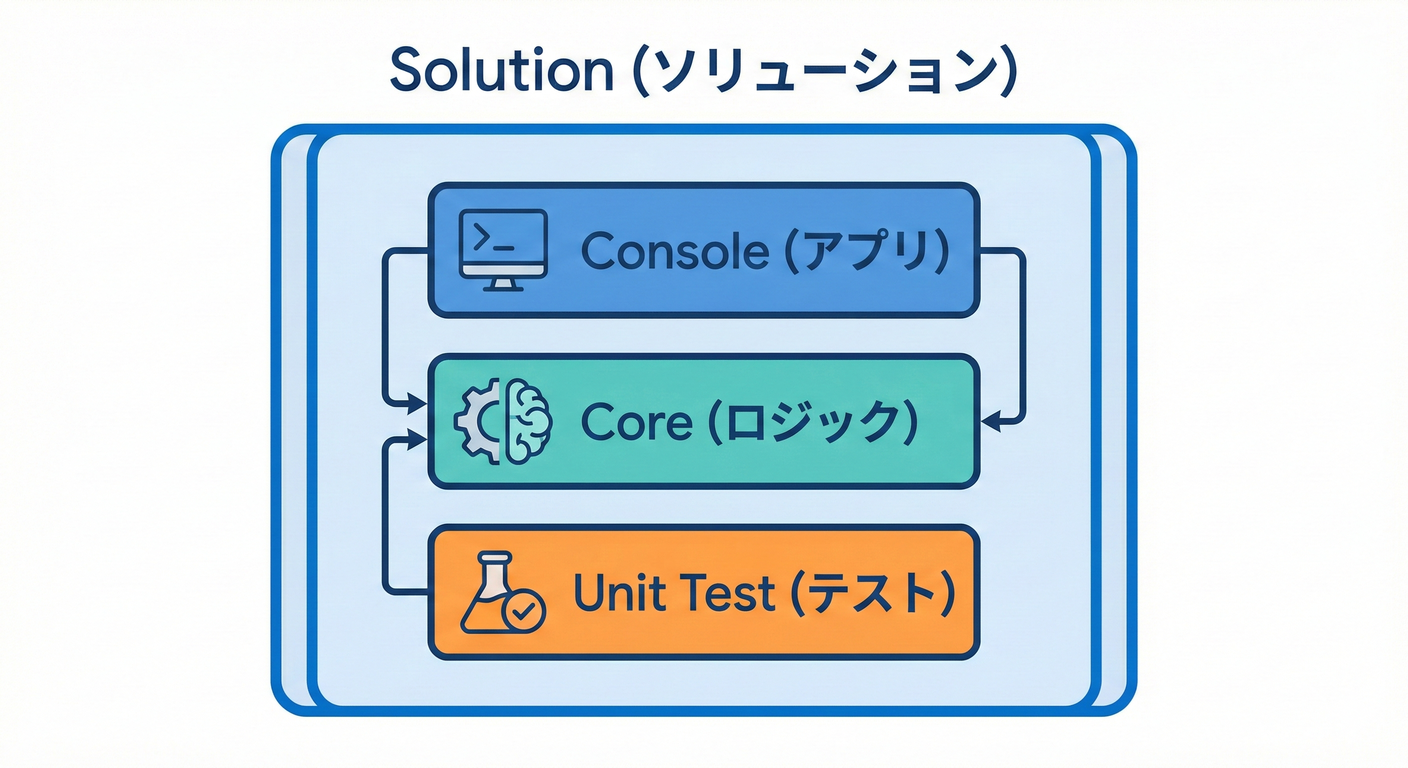
今回の題材は「学食モバイル注文」🍙📱なので、ソリューション名もそれっぽくします😊
4-1) 構成(この章で作るやつ)🧱
GakushokuOrder.App(Console)🖥️GakushokuOrder.Domain(Class Library)📚GakushokuOrder.Tests(Unit Test)🧪
💡この分け方の気持ち: App は「動かす場所」、Domain は「ルール置き場」、Tests は「安心の保険」だよ🫶✨
4-2) 作り方(GUI手順)🖱️✨
-
Visual Studio を起動
-
新規作成 → 空のソリューション(Blank Solution) を作る
- 名前:
GakushokuOrder
- 名前:
-
ソリューションを右クリック → 追加 → 新しいプロジェクト
- Console:
GakushokuOrder.App - Class Library:
GakushokuOrder.Domain - Test:
GakushokuOrder.Tests(xUnit / MSTest どれでもOK。ここでは例として xUnit を想定🧪)
- Console:
4-3) 参照をつなぐ(App → Domain)🔗✨
GakushokuOrder.Appを右クリック → 参照の追加 →GakushokuOrder.Domainにチェック✅
これで App から Domain の型が使えるようになるよ〜🎉
5) 演習:Consoleで「状態を表示するだけ」を動かす✅✨
5-1) Domain に「状態」を置く(最小)📚
GakushokuOrder.Domain に OrderState.cs を作って👇
namespace GakushokuOrder.Domain;

public enum OrderState
{
    Draft,       // 下書き
    Submitted,   // 注文
    Paid,        // 支払い
    Cooking,     // 調理中
    Ready,       // 受け取り可
    PickedUp,    // 受取済
    Cancelled,   // キャンセル
    Refunded     // 返金済
}
5-2) App で表示する🖥️✨
GakushokuOrder.App の Program.cs をこんな感じに👇
using GakushokuOrder.Domain;

var state = OrderState.Draft;

Console.WriteLine("🍙 学食モバイル注文");
Console.WriteLine($"📌 現在の状態: {state}");

Console.WriteLine("✅ Enterで終了だよ〜");
Console.ReadLine();
5-3) 実行✅
- Visual Studio 上で 起動(Ctrl+F5) すると Console が出ます🎉
📌 現在の状態: Draftが出たらクリア✅✨
6) テストが走るか確認🧪✨(ここまでできると強い!)
GakushokuOrder.Tests にテストを1本だけ置いて、通るか見ます😊
using Xunit;
using GakushokuOrder.Domain;

public class SmokeTests
{
    [Fact]
    public void Draft_is_a_valid_state()
    {
        var state = OrderState.Draft;
        Assert.Equal(OrderState.Draft, state);
    }
}
実行方法(どっちでもOK)💡
- Visual Studio:テスト → すべてのテストを実行 🧪
- もしくはターミナルで:
dotnet test
7) つまずきポイント集🧯✨(ありがち!)
7-1) dotnet が見つからない💥
- .NET SDK が入ってない or PATH が通ってない可能性
- まず .NET 10 SDK のページから入れ直すのが早いよ〜🧩 (Microsoft)
7-2) テストが見つからない😢
- テストフレームワークのプロジェクトになってない
- まずは「テスト用テンプレから作ったか?」を確認🧪
- それでもダメなら
dotnet testを先に試す(VS側の表示問題を切り分け)🔍
7-3) Copilot が出てこない🤖💭
- Visual Studio 側は Copilot の状態(有効/無効/未インストールなど)を表示・管理できる案内があります。(Microsoft Learn)
- 拡張の導入手順は GitHub 公式にもまとまってるよ。(GitHub Docs)
8) (補助)VS Code でやる場合の最小手順🛠️✨
VS Code は C# Dev Kit を入れるのが近道です😊 C# Dev Kit は C# 拡張と連携して、ソリューション管理やテスト体験も持ってきてくれるよ〜🧩✨ (Visual Studio Code)
- VS Code を入れる
- 拡張機能で “C# Dev Kit” を入れる
- フォルダ(または
.sln)を開く dotnet --list-sdksで .NET 10 がいるか確認✅
9) AI活用コーナー:手順書を“自動で”作る📋🤖✨
この章の目的どおり、「手順書化」して未来の自分を助けよう〜🫶💕
おすすめプロンプト(Copilot Chat / Codex向け)💬✨
- 「このソリューション構成(App/Domain/Tests)を、Visual Studioで作る手順を“初心者向けチェックリスト”にして。ミスりやすい点も添えて」
- 「dotnet コマンドだけで同じ構成を作る手順も併記して(Windows向け)」
- 「つまずきポイント(dotnetが無い、テストが見えない等)の原因候補と確認コマンドを表にして」
そして出てきたものを docs/setup.md に貼る📌✨
→ これだけで、次章以降の集中力が上がるよ〜😊💖
10) この章のクリア条件✅🎉
最後にチェック〜📝✨
-
dotnet --list-sdksに .NET 10 系が出る - Console が起動して
現在の状態: Draftが表示される - テストが1本以上走って成功する
-
docs/setup.md(手順書)ができた(短くてOK!)
次の第3章は、わざと if文地獄 を体験して「状態機械が必要になる瞬間」を味わうよ😵💫🔥 準備できたらいこ〜!💪✨