第02章:2026環境の準備(Windows + VS)🪟🛠️
(エラーモデリング学習用の“実験場”を最短で作るよ〜😊✨)
0) この章でできるようになること 🎯✨
この章のゴールはこれだけ👇
- ✅ Visual Studio 2026(安定版)でC#をすぐ動かせる
- ✅ **.NET 10(LTS)**で Console / Minimal Web API を起動できる (Microsoft)
- ✅ **Copilot(またはAI拡張)**を“教材向けの安全運転ルール”で使える (Microsoft Learn)
最後に「動いた!」のスクショ撮れたら勝ち🏆📸✨
1) まず押さえる:今どきの“正解セット” 📦✨
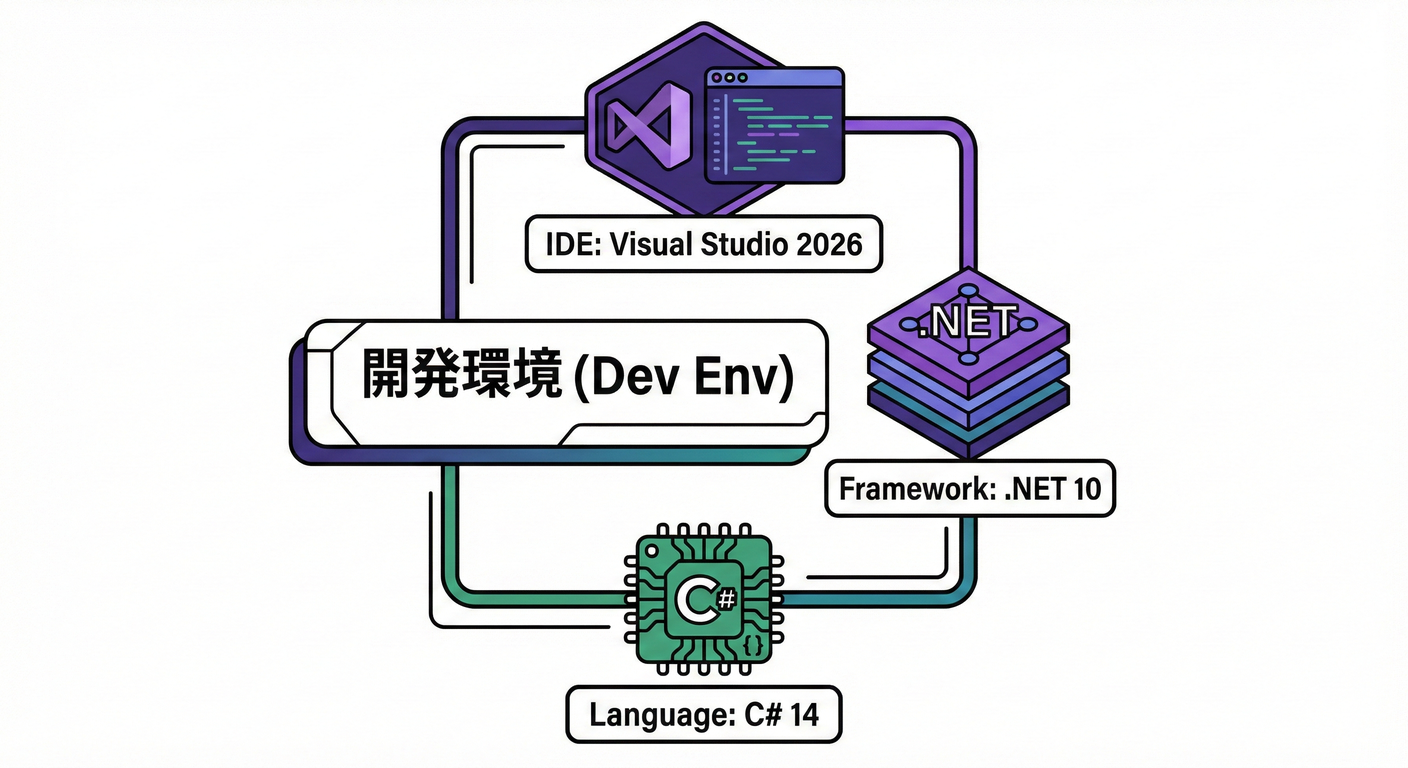
本章は、基本この組み合わせで進めるよ👇
- Visual Studio 2026(Stable):例)18.2.0(2026-01-13リリース) (Microsoft Learn)
- .NET 10(LTS):2025-11-11 リリース、2026-01-13時点で 10.0.2 パッチ (Microsoft)
- C# 14:.NET 10世代の言語機能 (Microsoft Learn)
- GitHub Copilot(VS内):VS 17.8以降で利用スタートの案内 (Microsoft Learn)
ちなみに:Visual Studio 2026は「VS2022と並行インストールOK」な流れで案内されてるよ〜😊 (Visual Studio)
2) Visual Studio 2026 の入れ方(最短ルート)🚀🧁
2-1. インストールで選ぶもの(ここだけ外さないで🙏)
インストーラーの「ワークロード」で、まずはこの2つだけでOK✨
- ✅ .NET デスクトップ開発(Consoleなど)
- ✅ ASP.NET と Web 開発(Web APIなど)
あとから増やせるから、最初は軽めが正義😆🧡
3) .NET 10 が入ってるか確認しよ 🔎✨
Visual Studio を入れたら、まず ターミナルで確認するのが早いよ〜!
(PowerShellでもOK)
dotnet --info
dotnet --list-sdks
目安:.NET SDK 10.0.xxx が見えたらOK ✅
.NET 10 は LTS で、2026-01-13時点の最新パッチが 10.0.2 だよ (Microsoft)
4) 演習①:Consoleアプリを作って動かす 🧪🖥️
4-1. Visual Studio で作る(いちばん簡単)
- 新しいプロジェクト作成
- Console App(C#)を選ぶ
- フレームワークは .NET 10 を選ぶ(表示されてなければSDK入ってない可能性🥺)
Program.cs をこれにする👇(“動作確認だけ”ね✨)
Console.WriteLine("Hello from Error Modeling Lab! 🧁✨");
Console.WriteLine($".NET: {Environment.Version}");
Console.WriteLine($"OS: {Environment.OSVersion}");
実行して、表示が出たらOK〜!🎉
5) 演習②:最小のWeb APIを作って動かす 🌐🧪
5-1. Visual Studio で作る(テンプレで一瞬✨)
- 新しいプロジェクト作成
- ASP.NET Core Web API を選ぶ
- フレームワーク .NET 10
- 起動(F5でもCtrl+F5でもOK)
起動できたら、ブラウザで /swagger が出るはず!(テンプレ次第で表示)
出たら勝ち🏆✨
もし HTTPS 証明書の警告が出ても、開発中はよくあるよ〜(後で整える)😆🔐
6) VS Code でもやる(やりやすい人向け)🧑💻✨
「軽く触りたい」「差分が見やすい」ならVS Codeもアリだよ〜!
- VS CodeのC#環境は C# Dev Kit が基本セットになってる (Visual Studio Code)
- Dev Kit は「ソリューション管理」「テスト発見」も面倒見てくれる方向 (Visual Studio Code)
6-1. まずはCLIで作る(確実に動く)
mkdir ErrorModelingLab
cd ErrorModelingLab

dotnet new console -n ConsolePlayground
dotnet new webapi -n ApiPlayground

dotnet run --project ConsolePlayground
dotnet run --project ApiPlayground
7) AI拡張の使い方ルール(教材モード)🤖🧁✨
AIって便利だけど、使い方の型を最初に決めると事故らないよ〜!🚗💨
7-1. “3つだけ”守るルール ✅✅✅
- 生成したら必ず説明させる(理解が本体!)
- 差分を小さく(一気に大量変更しない)
- 秘密を貼らない(APIキー・接続文字列とか絶対🙅♀️)
CopilotはVS 17.8以降で案内されてるよ (Microsoft Learn) VS 2026のリリースノートでもCopilot機能の案内が続いてるよ (Microsoft Learn)
7-2. すぐ使える“魔法のお願いテンプレ”🪄💬
(コピペして使ってOKだよ〜😊)
- 💬「このプロジェクトの目的(Console/Web API)を初心者向けに説明して。5行で!」
- 💬「いまのコードを変更せずに、“どこが入り口か”だけ教えて」
- 💬「このテンプレのファイル一覧を、役割つきで表にして」
- 💬「変更案を出すときは 最小差分 で。理由も書いて」
8) よくある詰まりポイント(秒で直す)🧯✨
トラブルシューティングの基本フロー🕵️♀️🛠️
A) 「.NET 10 が選べない」🥺
dotnet --list-sdksに 10.0 が出てるか確認- 出てなければ .NET 10 SDK が入ってない可能性が高いよ(VS側に同梱される構成もある) (Microsoft)
B) 「Web API起動したけどアクセスできない」🌐💦
- だいたい ポート違い or HTTPS警告
- 出力ログに
Now listening on: ...が出てるから、それを開けばOK🙆♀️
C) 「Copilotが出てこない」🤖❓
- VS側は “Copilotのバッジからサインイン” って手順になってるよ (Microsoft Learn)
9) ミニ演習(この章の“提出物”)📮✨
次の3つを満たしたら、この章クリアだよ〜!🎓💕
- ✅ Console が起動してメッセージ表示できた(スクショ📸)
- ✅ Web API が起動して応答できた(スクショ📸)
- ✅ AIに「このテンプレの入り口どこ?」って聞いて、説明を読んだ(メモ📝)
まとめ:この章の成果物 🎁✨
ここまでで、あなたのPCには
- 「試せるConsole」🖥️
- 「試せるWeb API」🌐
- 「AIで雛形→自分で理解する」🤖👀
…っていう **エラーモデリング用の“実験場”**ができたよ〜!🥳🧪✨
次の第3章では、わざと例外を起こして🔍「どこから来たの?」を追いかける練習に入るよ〜🧯💨 (スタックトレースが“怖くなくなる”回だよ😆💕)