第02章:Windows開発環境セットアップ+AI相棒の使い方🤝🛠️🤖
この章は「迷わずプロジェクトを作って、実行できる」状態にする回だよ〜!🎉 ついでに、Copilot / Codex みたいなAI相棒とケンカせずに仲良くやるコツも身につける💞✨
この章のゴール🎯✨
- Visual Studioで C#プロジェクトを作成→実行できる🚀
- VS Code(必要なら)でも .NET CLIで作成→実行できる🧭
- AIに頼むときの「安全な型」を覚える(丸呑み禁止🙅♀️)🤖
まずは今日のチェックリスト✅🪄
- Visual Studioを用意して起動できる🪟
- .NET SDKが入っていて
dotnet --infoが動く🔎(VS Codeルートでも使う) - GitHubにサインインできる(後で超ラク)🔑
- Copilot等のAIが使える状態になってる🤖
- Helloアプリを実行して「動いた!」を確認🎉
※ .NETは .NET 10 が最新のLTSとして配布されてるよ(2026/01時点)📌 (Microsoft)
1) Visual Studioルート(いちばんおすすめ)🛠️✨
1-1. Visual Studioの選び方(迷ったらこれ!)🌟
- Visual Studio 2026:最新世代のIDE(AI統合が強め)🧠✨ (Microsoft Learn)
- すでに Visual Studio 2022 が入ってるなら、それでも全然OK(最新の17.14系が配布されてる)📌 (Microsoft Learn)
1-2. インストールで入れるもの(チェックを入れるだけ✅)
インストーラーの「ワークロード」で、まずはこれを入れるのが安心👇
- .NET デスクトップ開発(Console/Winアプリの土台)🧱
- ASP.NET と Web 開発(MVCで後から絶対使う)🌐
Visual Studioは開発用の.NETをまとめて管理してくれるタイプだよ🧺 (Microsoft Learn)
2) VS Codeルート(軽くやりたい・補助ルート)🧭💡
2-1. .NET SDK を入れる(VS Codeルートの必須アイテム)🔧
.NETのダウンロードページでは .NET 10 SDK が提供されてるよ(2026/01の最新更新も載ってる)📌 (Microsoft)
確認コマンド(PowerShell)👇
dotnet --info
dotnet --version
2-2. VS Codeに入れる拡張(C#開発の定番セット)🧩✨
- C# Dev Kit(Solution Explorerが出て開発しやすい)🧰 (Microsoft Learn)
- GitHub Copilot(入れておくと後の章が快適)🤖
Microsoftの手順でも、VS Codeなら「C# Dev Kit」を使う流れが案内されてるよ📌 (Microsoft Learn)
3) GitHub Copilot(AI相棒)のセットアップ🤖💞
3-1. Visual StudioでCopilotを有効にする🧠
Visual Studio側でCopilotの状態を管理する案内があるよ(設定場所など)⚙️ (Microsoft Learn) GitHub公式の案内でも「Visual Studioに拡張を入れて、GitHubアカウント連携が必要」って流れになってるよ🔑 (GitHub Docs)
4) AI相棒の“正しい使い方”ルール(超大事)⚠️🤝
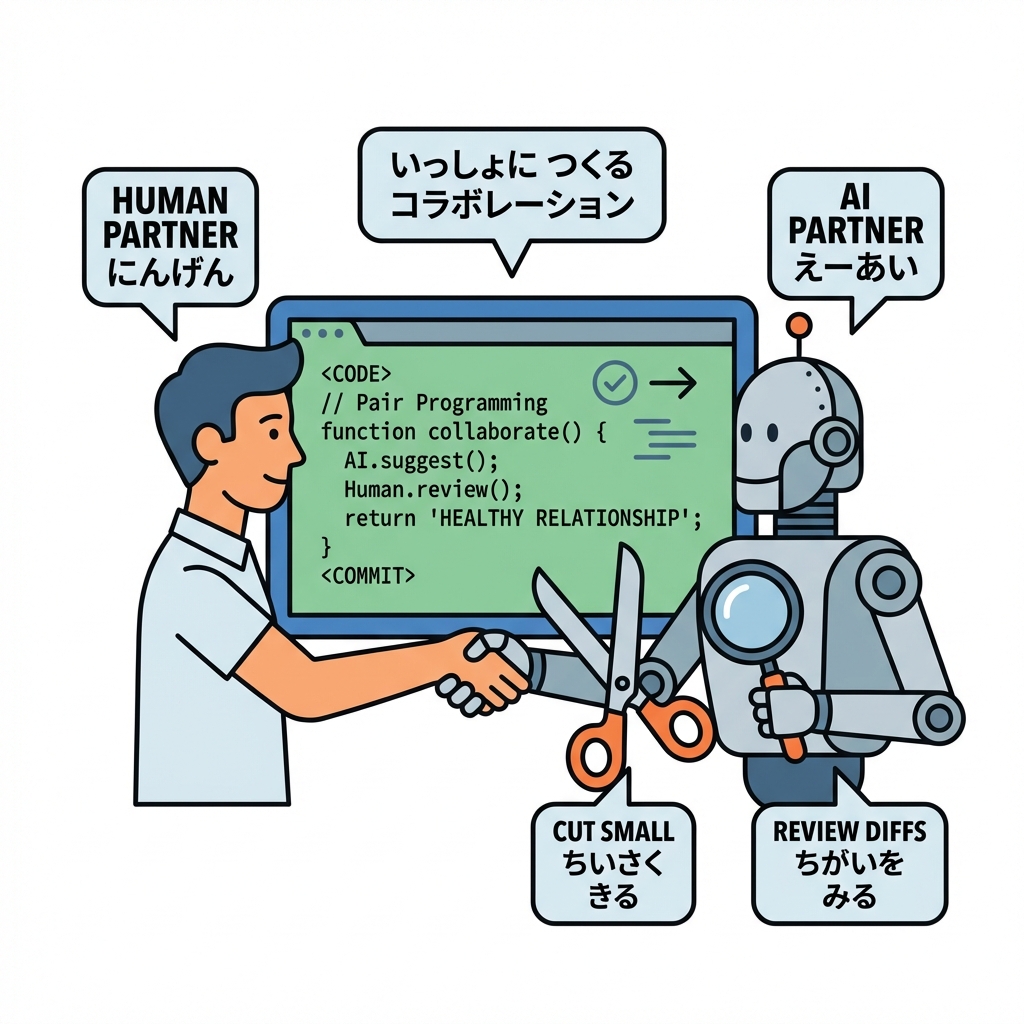
AIは便利だけど、使い方が雑だと事故る😇 ここから先の章がずっとラクになる「型」を作っちゃおう✨
4-1. AIに頼むときの黄金3ステップ🥇
- 小さく頼む(一気に全部作らせない)✂️
- 差分で見る(生成結果は“提案”)👀
- 意図を説明させる(理解してから採用)🧠
4-2. 丸呑み禁止のチェック項目✅🙅♀️
- 変数名/クラス名が「今の目的」に合ってる?🧾
- 例外処理・入力チェックが変に増えてない?🧯
- 依存関係が増えてない?(謎ライブラリ追加とか)🧲
- 「なぜそうしたか」を説明できる?🗣️
4-3. “うまくいくプロンプト”テンプレ集📦✨
困ったらこの形で投げると強いよ〜!💪
**A) エラー調査(おすすめ)**🔎
次のエラーが出ました。原因候補を3つ、確認手順をそれぞれ箇条書きでください。
最後に「まず最初にやるべき順番」も提案して。
(エラー全文:ここに貼る)
(状況:何をしたら出たか)
B) コードレビュー(責務まぜまぜ防止)🧼
このコードはMVCで言うと責務が混ざっていないかレビューして。
混ざっているなら「どこを」「どう分けるか」を最小修正で提案して。
C) テスト案づくり(漏れ防止)🧪
この処理に必要なテストケースを「正常/異常/境界値」で列挙して。
各ケースは1行で、理由も短く添えて。
4-4. AI利用の地雷⚡️(ここだけは守って🙏)
- 秘密情報(APIキー/パスワード)を貼らない🔒
- 不明点を“それっぽく断言”してきたら、根拠を聞く🧐
- 生成されたコードは、まず動く最小形にしてから育てる🌱
5) ミニ演習:Hello Console を作って実行🎉🧪
5-1. Visual Studioでやる(王道)👑
- 「新しいプロジェクトの作成」
- Console App を選ぶ(C#)
- フレームワークは .NET 10 を選ぶ(あれば)✨ (Microsoft)
- 実行(▶)して出力を確認!
サンプル👇
Console.WriteLine("Hello CampusTodo! 🎀✅");
5-2. VS Code + CLI でやる(軽量ルート)🧭
mkdir CampusTodo
cd CampusTodo
dotnet new console
dotnet run
6) つまずきポイント早見表(あるある)😵💫➡️😌
dotnetが見つからない → .NET SDKが入ってない/Path未設定の可能性。まずdotnet --infoで確認🔎- Visual Studioでテンプレが出ない → ワークロード不足の可能性(.NET desktop / ASP.NET)🧩
- VS CodeでC#がうまく動かない → C# Dev Kit + .NET SDK の組み合わせを確認🧰 (Microsoft Learn)
- Copilotが出てこない → 拡張の状態・サインインを確認(VSのCopilot状態管理の案内あり)⚙️ (Microsoft Learn)
今日の成果物📦✨(次章に繋げる!)
- Hello Consoleが動いた🎉
CampusTodoフォルダ(空でもOK)📁- AIに「エラー確認手順3つ」を聞ける型ができた🤖💡
次の第3章から、いよいよ CampusTodo を“作るもの”として決めていくよ〜!🧁📚✨