第02章:準備(Windows+Visual Studio)とミニプロジェクト作成🪟🛠️
この章は「あとでCQSを気持ちよく分離できる土台づくり」だよ〜😊✨ 先に“作業場”を整えておくと、後半でぐちゃぐちゃになりにくいの!🧹💕
0) この章のゴール🎯✨
章末でこうなってたら勝ち〜!🏆😆
- ✅ Console版(または Minimal API版)のプロジェクトが作れて、実行できる
- ✅ テストプロジェクトが一緒に動く(1テストでもOK)🧪
- ✅ Git管理(GitHubに上げなくてもローカルでOK)ができる
- ✅ Copilot/Codexを「事故りにくい設定」にできた🤖🧷
- ✅ フォルダ構成が整ってて、後からCQSで分けやすい🗂️✨
1) 2026時点の“前提バージョン感”だけ確認👀✨
- C#の最新は C# 14、.NET 10 上でサポートされてるよ🧡 (Microsoft Learn)
- Visual Studio 2026 には .NET 10 が入ってくる前提でOK(公式のリリースノートにも .NET 10 前提の話が出てくるよ)🛠️ (Microsoft Learn)
- もし Visual Studio 2022 を使う場合でも、17.14 は長くサポートされるって明記があるので安心寄り👌 (Microsoft Learn)
2) まずは「Console」か「Minimal API」どっちで作る?🎮🌐
迷ったらこれでOK〜😊
- Console版:最速で始められる/CQSの“分ける感覚”に集中しやすい🎮✨
- Minimal API版:実務っぽい/APIのCQS分離にそのまま繋がる🌐✨
この教材は両対応にするね!💪😆(章の手順も両方書くよ)
3) Visual Studioで“ミニプロジェクト”作成(いちばん楽コース)🛠️😊
3-1) 新規ソリューションを作る🗂️
- Visual Studio → Create a new project
- Console App(または ASP.NET Core Web API / Minimal API)を選ぶ
- 名前は例:
CqsTodo - フレームワークは .NET 10 を選べるならそれ(なければ入ってるSDKに合わせてOK)✨ (Microsoft)
4) VS Code派向け:dotnet CLIで一気に作る(超速)⚡🧑💻
PowerShell(Windows TerminalでもOK)で、作業用フォルダへ移動してから👇
mkdir CqsTodo
cd CqsTodo

dotnet new sln -n CqsTodo

mkdir src
mkdir tests
4-1) Console版を作る🎮
dotnet new console -n CqsTodo.App -o src/CqsTodo.App
dotnet sln add src/CqsTodo.App/CqsTodo.App.csproj
4-2) Minimal API版を作る🌐
dotnet new web -n CqsTodo.Api -o src/CqsTodo.Api
dotnet sln add src/CqsTodo.Api/CqsTodo.Api.csproj
webテンプレは最小構成で作りやすくて、Minimal APIの入口にちょうど良いよ😊✨
5) テストプロジェクトを“最初から”作る🧪✨(ここ大事〜!)
後で作ると「参照追加し忘れ」「配置迷子」が起きがち😇💥 最初から作っちゃお!
dotnet new xunit -n CqsTodo.Tests -o tests/CqsTodo.Tests
dotnet sln add tests/CqsTodo.Tests/CqsTodo.Tests.csproj
5-1) テストから本体を参照(Console版ならこれ)🔗
dotnet add tests/CqsTodo.Tests/CqsTodo.Tests.csproj reference src/CqsTodo.App/CqsTodo.App.csproj
(Minimal API版なら CqsTodo.Api を参照してもOKだよ👌)
5-2) テスト実行して「緑」を見よう🟢😍
dotnet test
6) “後でCQSに分けやすい”フォルダ構成にしておく🗂️✨
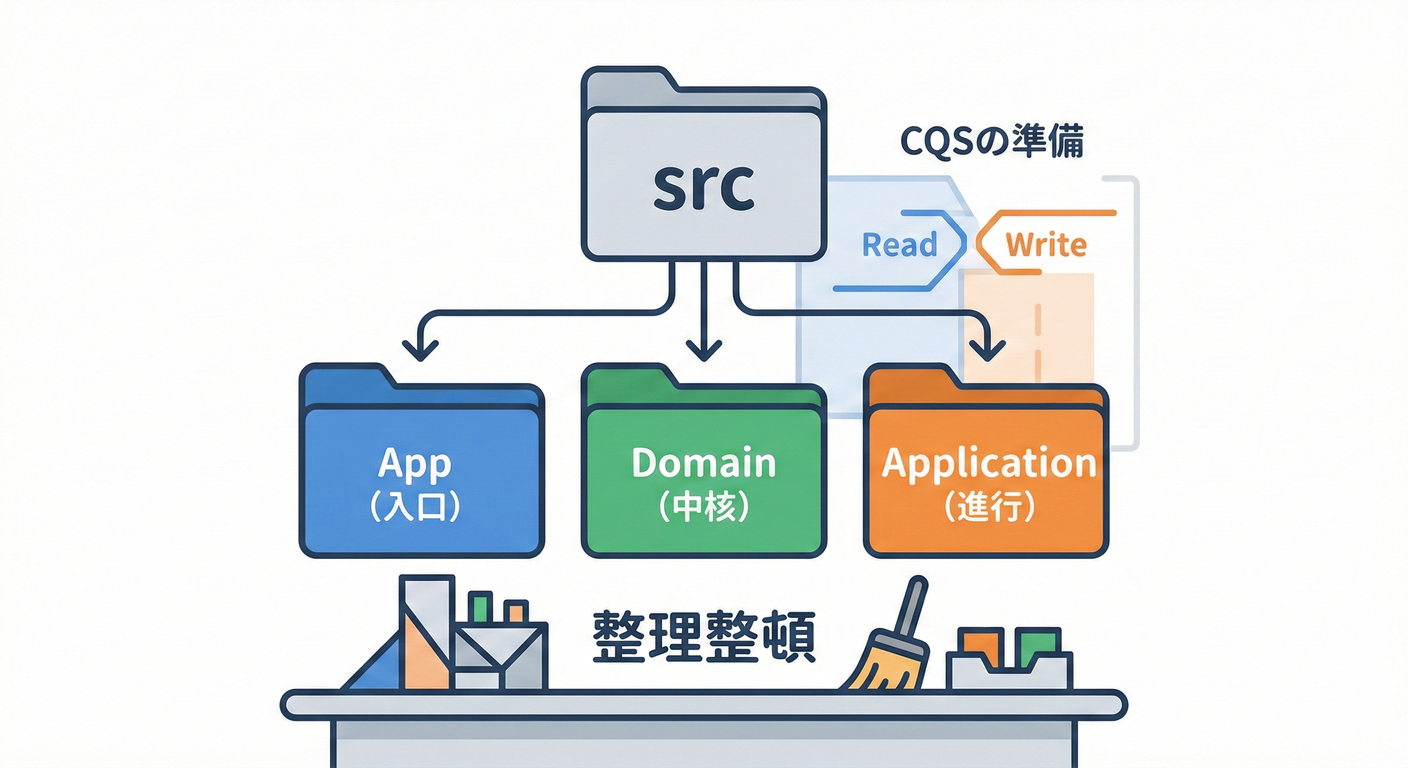
この時点では難しい設計はしないよ😊 でも、置き場所だけ先に作っておくと未来の自分が助かる〜!🛟💕
おすすめ(最小)👇
-
src/CqsTodo.App(またはCqsTodo.Api)CqsTodo.Domain(あとで作る:データやルール置き場)CqsTodo.Application(あとで作る:Command/Query置き場)
-
tests/CqsTodo.Tests
これ、あとで「依存の向き(Dependency Ruleの入口)」を事故らせないための“下ごしらえ”だよ🧭✨ いきなり難しい話はしないけど、**“内側(Domain)ほど素朴で、外側(UI/DB)ほど都合が多い”**って感覚だけ持てばOK〜😊💕
7) Gitの準備(ローカルだけでもOK)🐙✨
git init
dotnet new gitignore
やっておくと嬉しい🧡
- 変な変更が入ったらすぐ戻せる😌
- AIにコード生成させた時も差分が見える👀✨
8) AI拡張を“教材用に安全設定”する🤖🧷(Copilot/Codex)
8-1) Copilot:まずここだけは押さえる✅
GitHubの設定で、公開コードに似すぎる提案をブロックできるよ🧯✨ さらに、プロンプトや提案の収集・保持を許可するかも選べるよ🧷 (GitHub Docs)
やり方(ざっくり)👇
-
GitHub → Settings → Copilot
- Suggestions matching public code:Block(まずはBlockがおすすめ)🧱
- Prompt & suggestion collection:必要に応じてON/OFF(教材では“OFF寄り”が安心)🧷 (GitHub Docs)
8-2) Codex:安全運用の考え方(超重要)🧷🧯
Codexは「コーディングエージェント」として、サンドボックスや許可ルールで安全に動かす思想が公式に書かれてるよ🔒✨ (OpenAI Developers)
教材ルール(おすすめ)👇
- 🔑 秘密情報(鍵・接続文字列・個人情報)は貼らない
- 🧾 AIの提案は“採用前に自分の目でチェック”
- 🧨 「ファイル大量変更」や「依存追加」は、差分を見てから採用
- 🌐 ネットワークや外部アクセスが絡む操作は特に慎重に(必要な時だけ)
9) ここまでのミニ演習🧩✨(5分)
できたらスクショ撮りたくなるやつ📸😆
dotnet --versionでSDKが出るdotnet testが通る🟢- Consoleなら
dotnet run --project src/CqsTodo.Appが動く🎮 - Minimal APIなら
dotnet run --project src/CqsTodo.Apiで起動してブラウザ表示できる🌐
10) AIに頼むときの“指示テンプレ”🤖📝(コピペOK)
10-1) 生成(小さく、安全に)
C#/.NET 10 のプロジェクトです。
今回は「新規ファイルを1つだけ追加」して、xUnitの最小テストを1本作ってください。
既存ファイルの変更はしないでください。
追加後、どう実行するか(dotnet test)も書いてください。
10-2) レビュー(事故防止)
次の差分をレビューして:
- CQS的に混ざりそうなところがない?
- 状態変更(副作用)が入りそうな箇所はどこ?
- テストしづらくなる匂いはある?
できれば改善案も1つだけください。
11) よくある詰まりポイント🧱😵💫(先回り!)
- 😭
.NET 10が選べない → SDKが入ってない可能性。公式の .NET 10 ダウンロード案内から入れ直すのが早いよ🛠️ (Microsoft) - 😭
dotnet testが失敗する → まずは「何もいじってないのに失敗」か確認!テンプレ更新や復元で直ることもあるよ🔧 - 😭 Copilotが“公開コードに一致してブロック”系になる → ブロック設定が効いてる証拠でもある(安全寄り)🧱✨ (GitHub Docs)
次の章へ🎯✨(予告)
次は **「CommandとQueryの見分け方」**で、 “混ぜるとヤバい”を体で覚えるよ😇💥→😊✨
必要なら、あなたの好みで👇どっちメインに寄せて書くよ〜!
- 🎮 Consoleメイン(理解しやすさ最優先)
- 🌐 Minimal APIメイン(実務っぽさ最優先)